martes, 8 de noviembre de 2011


elementos esenciales de ACCESS 2007

Las barras


La barra de Título

Barra de Título

La barra de título contiene el nombre del programa y del archivo con el que estamos trabajando en el momento actual.

En el extremo de la derecha están los botones para minimizar, maximizar/restaurar y cerrar.

La barra de Acceso rápido

Barra de Acceso Rápido

La barra de acceso rápido contiene las operaciones más habituales de Access como Guardar Guardar, Imprimir Imprimir oDeshacer Deshacer.

Esta barra puede personalizarse para añadir todos los botones que quieras. Para ello haz clic en la flecha desplegable de la derecha y aparecerán los comandos más frecuentes para elegir.

Personalizar barra de herramientas de acceso rápido

Pulsando en Más comandos se abrirá un cuadro de diálogo desde donde podrás añadir otras acciones que iremos viendo a lo largo del curso:

Personalizar Barra de Acceso Rápido

La Banda de Opciones

Banda de opciones

La banda de opciones contiene todas las opciones del programa agrupadas en pestañas. Al hacer clic en Crear, por ejemplo, veremos las operaciones relacionadas con la creación de los diferentes elementos que se pueden crear en Access.

Todas las operaciones se pueden hacer a partir de estos menús. Pero las más habituales podríamos añadirlas a la barra de acceso rápido como hemos visto en el punto anterior.

En algunos momentos algunas opciones no estarán disponibles, las reconocerás porque tienen un color atenuado.

Las pestañas que forman la banda pueden ir cambiando según el momento en que te encuentres cuando trabajes con Access. Está diseñada para mostrar solamente aquellas opciones que te serán útiles en cada pantalla.

Pulsando la tecla ALT entraremos en el modo de acceso por teclado. De esta forma aparecerán pequeños recuadros junto a las pestañas y opciones indicando la tecla (o conjunto de teclas) que deberás pulsar para acceder a esa opción sin la necesidad del ratón.

Modo teclado

Las opciones no disponibles en el momento actual se muestran semitransparentes.

Para salir del modo de acceso por teclado vuelve a pulsar la tecla ALT.

Si haces doble clic sobre cualquiera de las pestañas, la barra se minimizará para ocupar menos espacio.

De esta forma sólo muestra el nombre de las pestañas y las opciones quedarán ocultas.

Las opciones volverán a mostrarse en el momento en el que vuelvas a hacer clic en cualquier pestaña.


Elementos básicos de ACCESS 2007

Los elementos básicos de Access 2007, la pantalla, las barras, etc, para saber diferenciar entre cada uno de ellos. Aprenderemos cómo se llaman, dónde están y para qué sirven. También veremos cómo obtener ayuda, por si en algún momento no sabemos cómo seguir trabajando. Cuando conozcamos todo esto estaremos en disposición de empezar a crear bases de datos en el siguiente tema.

Arrancar y cerrar ACCESS 2007

Veamos las dos formas básicas de iniciar Access 2007.

Desde el botón Inicio situado, normalmente, en la esquina inferior izquierda de la pantalla. Colocar el cursor y hacer clic sobre el botón Inicio se despliega un menú; al colocar el cursor sobre Programas, aparece otra lista con los programas que hay instalados en tu ordenador buscar Microsoft Office y luego Microsoft Access, hacer clic sobre él, y se iniciará el programa.

Desde el icono de Access 2007 del escritorio .

Puedes iniciar Access 2007 ahora para ir probando todo lo que te explicamos. Cuando realices los ejercicios también puedes compaginar dos sesiones de la forma que te explicamos aquí.

Para cerrar Access 2007, puedes utilizar cualquiera de las siguientes operaciones:

Hacer clic en el botón cerrar Cerrar

Pulsar la combinación de teclas ALT+F4.

Hacer clic sobre el Botón de Office y pulsar el botón Salir de Access .


La pantalla inicial

Al iniciar Access aparece una pantalla inicial como ésta, vamos a ver sus componentes fundamentales. Así conoceremos los nombres de los diferentes elementos y será más fácil entender el resto del curso. La pantalla que se muestra a continuación (y en general todas las de este curso) puede no coincidir exactamente con la que ves en tu ordenador, ya que cada usuario puede decidir qué elementos quiere que se vean en cada momento, como veremos más adelante.

jueves, 13 de octubre de 2011

partes de ACCESS 2007


formularios:

Los formularios sirven para definir pantallas generalmente para editar los registros de una tabla o consulta.

En esta unidad veremos cómo crear un formulario, manejarlo para la edición de registros y cambiar su diseño.

Introducción.

Para crear un formulario tenemos varías opciones.

Podemos acceder a todas ellas desde la pestaña Crear:

Diseño del formulario abre un formulario en blanco en la vista diseño y tenemos que ir incorporando los distintos objetos que queremos aparezcan en él. Este método no se suele utilizar ya que en la mayoría de los casos es más cómodo y rápido crear un autoformulario o utilizar el asistente y después sobre el formulario creado modificar el diseño para ajustar el formulario a nuestras necesidades. En esta unidad veremos más adelante cómo modificar el diseño de un formulario.

Asistente para formularios utiliza un asistente que nos va guiando paso por paso en la creación del formulario.

Formulario consiste en crear automáticamente un nuevo formulario que contiene todos los datos de la tabla o consulta seleccionada en el Panel de Exploración.

Gráficos dinámicos Gráfico Dinámico abrirá un formulario en blanco basado en la utilización de gráficos dinámicos.

Explicaremos a continuación la forma de crear un formulario utilizando el asistente.

El asistente para formularios.

Para arrancar el asistente para formularios haz clic en la opción Asistente para formularios que puedes ver en la imagen anterior.

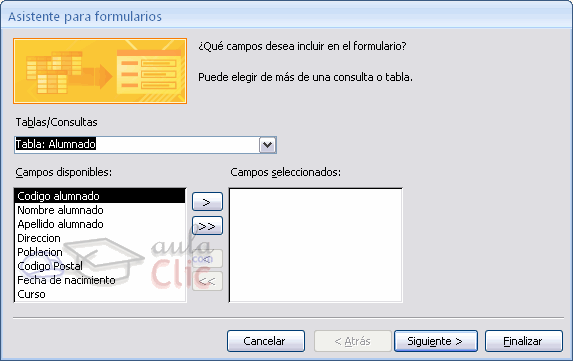
Aparece la primera ventana del asistente:

En esta ventana nos pide introducir los campos a incluir en el formulario.

Primero seleccionamos la tabla o consulta de donde cogerá los datos del cuadro Tablas/Consultas, este será el origen del formulario. Si queremos sacar datos de varias tablas lo mejor será crear una consulta para obtener esos datos y luego elegir como origen del formulario esa consulta.

A continuación seleccionamos los campos a incluir en el formulario haciendo clic sobre el campo y clic sobre el botón o simplemente doble clic sobre el campo.

Si nos hemos equivocado de campo pulsamos el botón y el campo se quita de la lista de campos seleccionados.

Podemos seleccionar todos los campos a la vez haciendo clic sobre el botón o deseleccionar todos los campos a la vez haciendo clic sobre el botón .

Una vez seleccionada la distribución que nos interesa pulsamos el botón Siguiente y aparece la siguiente pantalla:

En esta pantalla elegimos la distribución de los datos dentro del formulario. Seleccionando un formato aparece en el dibujo de la izquierda el aspecto que tendrá el formulario con esa distribución.


ELEMENTOS BÁSICOS DE ACCESS 2007

Vamos a ver cuáles son los elementos básicos de Access 2007, la pantalla, las barras, etc, para saber diferenciar entre cada uno de ellos. Aprenderemos cómo se llaman, dónde están y para qué sirven. También veremos cómo obtener ayuda, por si en algún momento no sabemos cómo seguir trabajando. Cuando conozcamos todo esto estaremos en disposición de empezar a crear bases de datos en el siguiente tema.

Arrancar y cerrar Access 2007

Veamos las dos formas básicas de iniciar ACCESS 2007.

Desde el botón Inicio situado, normalmente, en la esquina inferior izquierda de la pantalla. Colocar el cursor y hacer clic sobre el botón Inicio se despliega un menú; al colocar el cursor sobre Programas, aparece otra lista con los programas que hay instalados en tu ordenador buscar Microsoft Office y luego Microsoft Access, hacer clic sobre él, y se iniciará el programa.

Desde el icono de Access 2007 del escritorio .

Puedes iniciar Access 2007 ahora para ir probando todo lo que te explicamos. Cuando realices los ejercicios también puedes compaginar dos sesiones de la forma que te explicamos aquí.

Para cerrar Access 2007, puedes utilizar cualquiera de las siguientes operaciones:

Hacer clic en el botón cerrar Cerrar

Pulsar la combinación de teclas ALT+F4.

Hacer clic sobre el Botón de Office y pulsar el botón Salir de Access .


La pantalla inicial

Al iniciar Access aparece una pantalla inicial como ésta, vamos a ver sus componentes fundamentales. Así conoceremos los nombres de los diferentes elementos y será más fácil entender el resto del curso. La pantalla que se muestra a continuación (y en general todas las de este curso) puede no coincidir exactamente con la que ves en tu ordenador, ya que cada usuario puede decidir qué elementos quiere que se vean en cada momento, como veremos más adelante.


como Crear, abrir y cerrar una Base de Datos:

Conceptos básicos de ACCESS

Si quieres aprender o repasar conceptos básicos de bases de datos o quieres conocer los objetos que maneja Access 2007, consúltalo aquí .

Crear una base de datos

Para crear una nueva base de datos debemos:

Hacer clic sobre la opción Nuevo del Botón de Office (haciendo clic en el icono de Office en la parte superior izquierda de la pantalla) que aparece a la derecha de la pantalla.

Nuevo


Aparecerá la ventana deIntroducción a Microsoft Office Access.

Selecciona la opción Base de datos en blanco.

En la parte inferior también podrás seleccionar una plantilla para crear una nueva base de datos basada en ella.


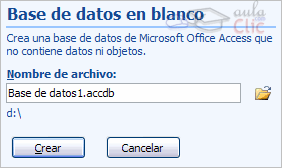
A continuación aparecerá en un panel a la derecha de la pantalla el siguiente cuadro:

Nueva base de datos

Aquí deberás indicar el Nombre de archivo de la base de datos.

Para seleccionar la carpeta donde guardar el archivo puedes hacer clic en el botón Buscar ubicación Seelccionar ubicación.

Se abrirá el siguiente cuadro de diálogo donde indicaremos el nombre de la base de datos que estamos creando y el lugar donde se guardará.

En el cuadro Guardar en: hacer clic sobre la flecha de la derecha para seleccionar la carpeta donde vamos a guardar la base de datos.

Observa como en el recuadro inferior aparecen las distintas subcarpetas de la carpeta seleccionada.

Hacer doble clic sobre la carpeta donde guardaremos el archivo.

Los iconos que aparecen a la derecha del cuadro Guardar en:, te los explicamos aquí .

En el cuadro Nombre de archivo: escribir el nombre que queremos poner a la base de datos.

Hacer clic sobre el botón Aceptar.

Se cerrará el cuadro de diálogo y volverás a la pantalla de Introducción a Microsoft Office Access.

En el cuadro de texto Nombre de archivo aparecerá la ruta y el nombre que escogiste.

Pulsar el botón Crear para crear la base de datos.

Automáticamente se creará nuestra nueva base de datos a la cual Access asignará la extensión .ACCDB.

Por defecto, Access abrirá una nueva tabla para que puedas empezar a rellenar sus datos.

Una tabla es el elemento principal de cualquier base de datos ya que todos los demás objetos se crean a partir de éstas.

Si observas esta ventana, a la izquierda aparece el Panel de Exploración, desde donde podremos seleccionar todos los objetos que sean creados dentro de la base de datos.

En principio sólo encontraremos el de Tabla1 pues es el que Access creará por defecto.

Puedes ocultarlo haciendo clic en el botón Ocultar Ocultar.